
Sollten Sie einen Telekom Speedport Router W724V verwenden und in den Einstellungen die Option "Liste der sicheren E-Mail-Server aktiv" eingeschaltet haben, funktioniert der Mailversand ggf. nicht.
Gehen Sie wie folgt vor:
- Loggen Sie sich auf Ihrem Speedport ein (Webbrowser öffnen und die Adresse 192.168.2.1 (default) eingeben).
- Das Gerätepasswort finden sich standardmäßig auf der Unterseite des Routers.
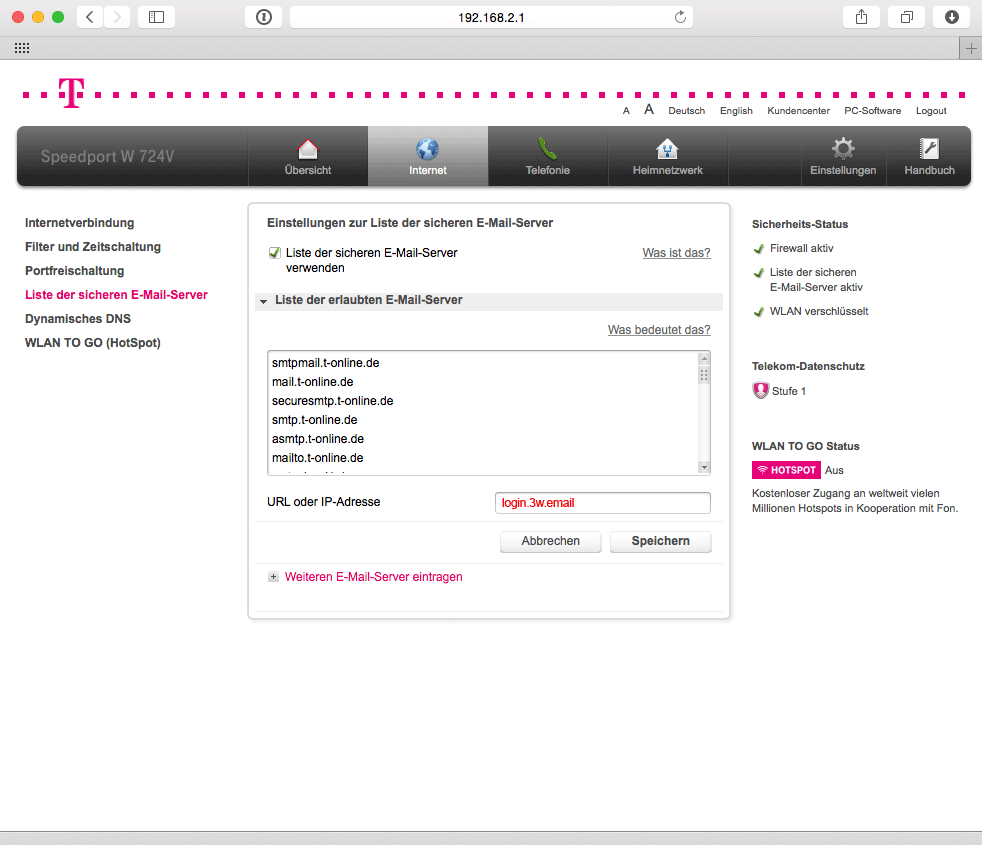
- Öffnen Sie die "Liste der sicheren E-Mail-Server" im Menü "Internet".
- Tragen Sie bei "URL oder IP-Adresse" bitte unseren Email-Server login.3w.email ein und klicken Sie auf "Speichern".
- Der Mailversand sollte nun problemlos funktionieren.
Webmail

-
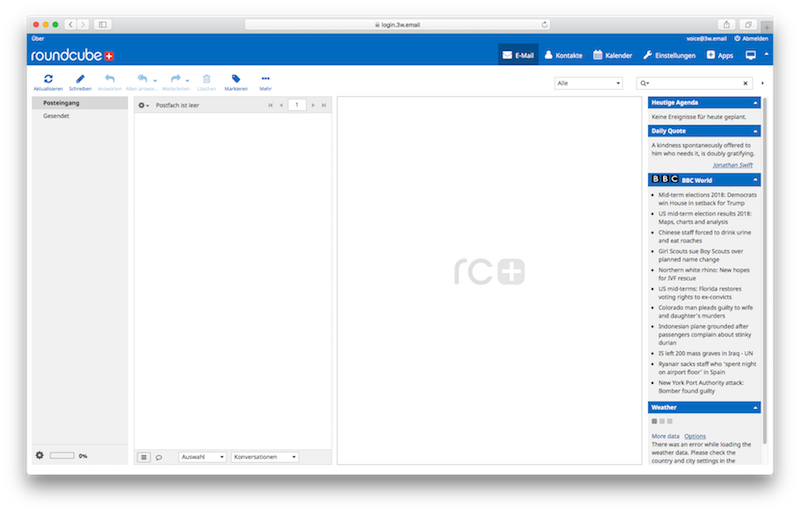
- Öffnen Sie folgende Webmail-URL in Ihrem Browser: https://login.3w.email/
-
Geben Sie folgende Login-Daten ein:
- Nutzername: [Ihre Email-Adresse]
- Passwort: [Ihr Passwort]
-
- Sie können nun, wie z.B. aus Outlook bzw. Thunderbird gewohnt, Ihre Mails verwalten.
Mozilla Thunderbird

-
- Öffnen Sie das Menü Extras > Konto-Einstellungen

-
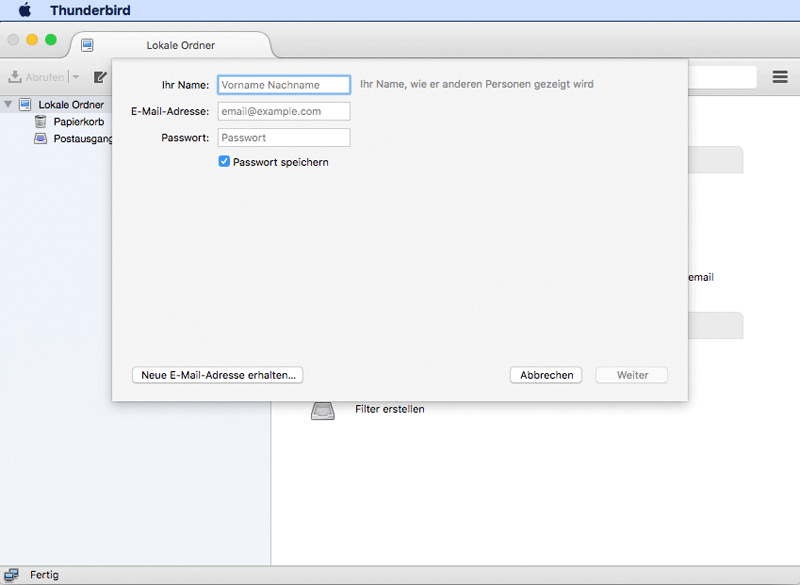
- Fügen Sie ein Email-Konto hinzu
-
- Tragen Sie Ihren Namen, Email-Adresse und das zugehörige Passwort ein und klicken Sie auf "Weiter"
- Thunderbird versucht nun automatisch die passenden Einstellungen zu finden

-
-
Prüfen Sie, ob die automatische Suche die folgenden Einstellungen gefunden hat und korrigieren Sie diese gegebenenfalls:
-
Posteingangs-Server:
- IMAP
- Server-Adresse: login.3w.email
- Port: 143
- STARTTLS
- Authentifizierung: Passwort, normal
-
Postausgangs-Server:
- SMTP
- Server-Adresse: login.3w.email
- Port: 587
- STARTTLS
- Authentifizierung: Passwort, normal
-
Benutzername:
- Posteingangs-Server: [Ihre Email-Adresse]
- Postausgangs-Server: [Ihre Email-Adresse]
-
Posteingangs-Server:
- Klicken Sie anschließend auf "Erneut testen", um Ihre Eingaben zu verifizieren
- Schließen Sie die Einrichtung mit "Fertig" ab
-
Prüfen Sie, ob die automatische Suche die folgenden Einstellungen gefunden hat und korrigieren Sie diese gegebenenfalls:
Microsoft Outlook 2013/2016
-
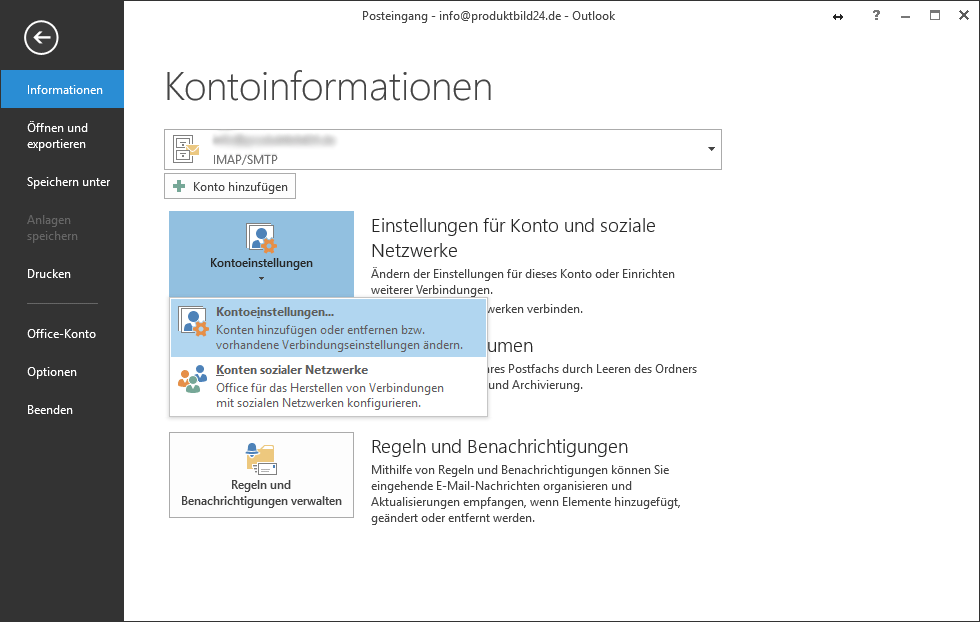
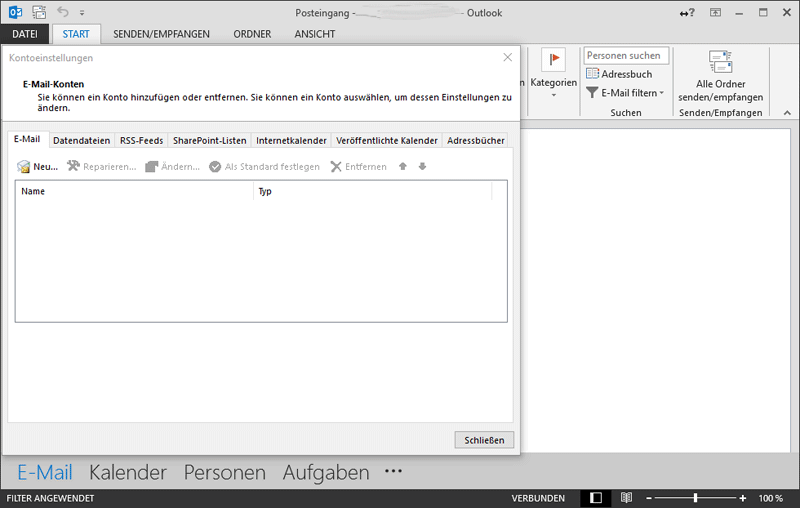
- Öffnen Sie das Menü Datei > Kontoeinstellungen > Kontoeinstellungen
-
- Klicken Sie auf "Neu..." im Register "E-Mail"
- Es öffnet sich folgendes Fenster:

-
- Richten Sie ein Konto über "Manuelle Konfiguration oder zusätzliche Servertypen" ein
- Klicken Sie auf "Weiter"

-
- Wählen Sie nun die Option "POP oder IMAP"
- Klicken Sie auf "Weiter"

-
- Tragen Sie folgende Daten ein:
-
Benutzerinformationen
- Ihr Name: [Ihr Name]
- E-Mail-Adresse: [Ihre Email-Adresse]
-
Serverinformationen
- Kontotyp: IMAP
- Posteingangsserver: login.3w.email
- Postausgangsserver (SMTP): login.3w.email
-
Anmeldeinformationen
- Benutzername: [Ihre Email-Adresse]
- Kennwort: [Ihr Passwort]
- Aktivieren Sie, wenn gewünscht die Option: Kennwort speichern
-
Aktivieren Sie die Option:
Anmeldung mithilfe der gesicherten Kennwortauthentifizierung (SPA) erforderlich - Klicken Sie auf "Weitere Einstellungen"

-
-
Wechseln Sie zum Reiter "Postausgangsserver"
- Aktivieren Sie die Option: Der Postausgangsserver (SMTP) erfordert Authentifizierung
- Wählen Sie außerdem: Globale Einstellungen wie für Posteingangsserver verwenden
- Wechseln Sie zum Reiter "Erweitert"
-
Wechseln Sie zum Reiter "Postausgangsserver"

-
-
Serveranschlussnummern (Ports)
-
Posteingangsserver (IMAP): 143 (alternativ: 993)*
- Verwenden Sie den folgenden verschlüsselten Verbindungstyp: (START)TLS (alternativ: SSL)*
-
Postausgangsserver (SMTP): 587 (alternativ: 465, oder 25 unverschlüsselt)*
- Verwenden Sie den folgenden verschlüsselten Verbindungstyp: TLS (alternativ: Automatisch oder SSL)*
-
Posteingangsserver (IMAP): 143 (alternativ: 993)*
- Bestätigen Sie mit "OK"
- Klicken Sie nun auf "Weiter"
-
Serveranschlussnummern (Ports)

-
- Im folgenden Fenster werden die Einstellungen getestet.

-
- Klicken Sie nach Erfolg auf "Fertig stellen"

-
- Ein neues Konto vom Typ "IMAP/SMTP" ist nun eingerichtet.
iPhone / iPad
-
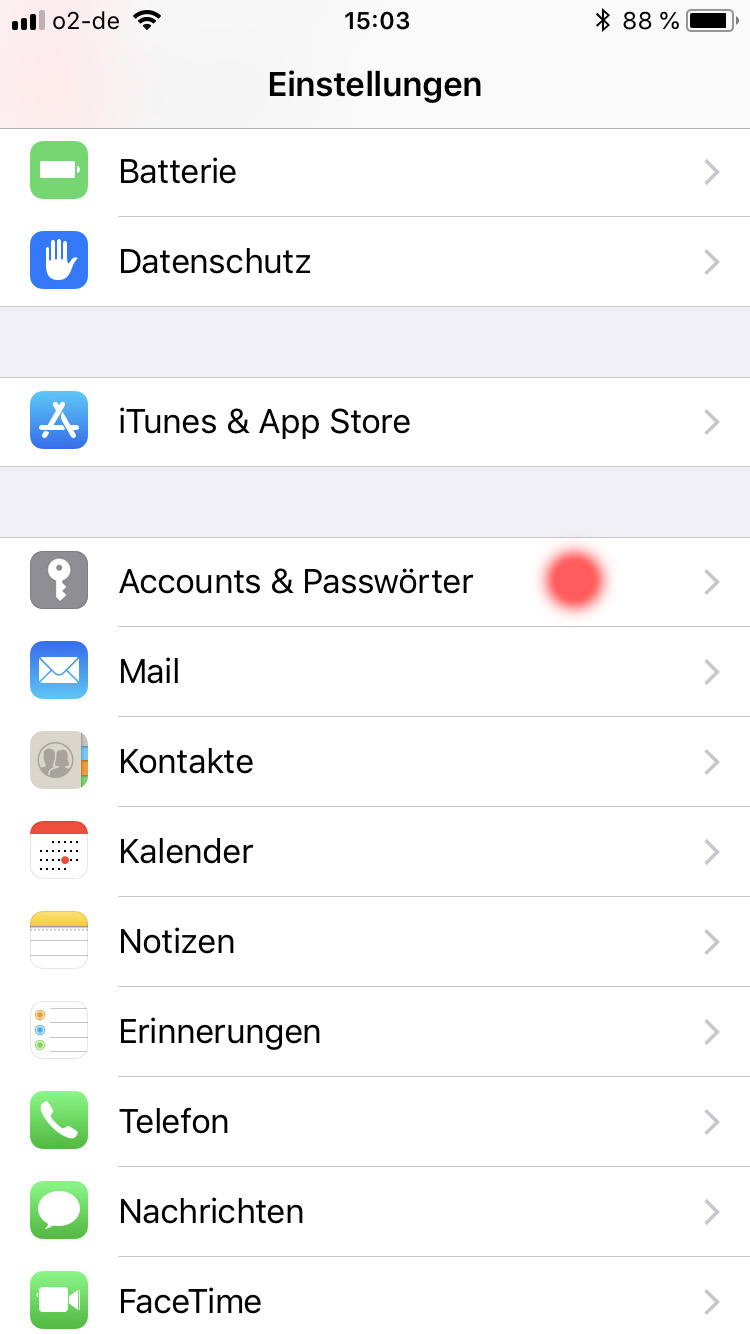
- Öffnen Sie die Einstellungen für "Mail" bzw. "Account & Passwörter"
-
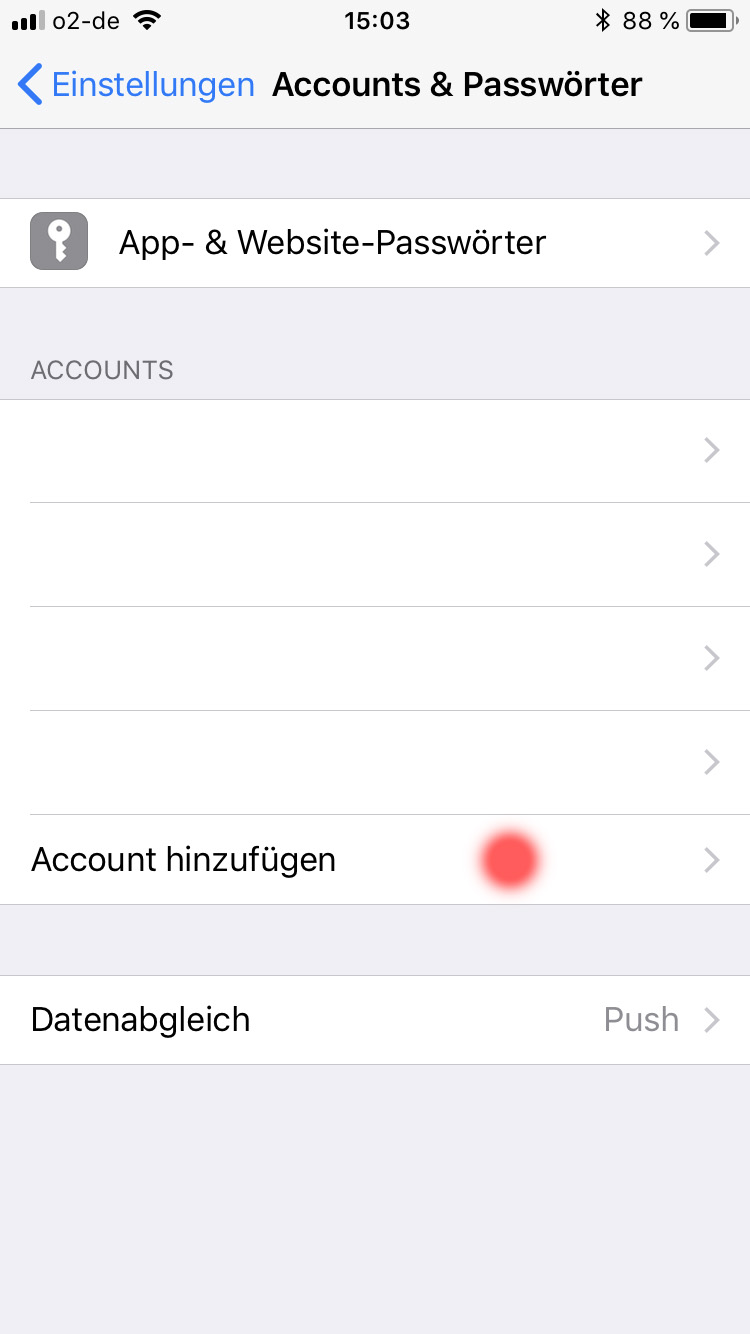
- Fügen Sie einen Account hinzu
-

- Wählen Sie die Option "Andere"
-

- Wählen Sie die Option "Mail-Account hinzufügen"
-

-
Geben Sie folgende Daten ein:
- Name: [Ihr Name]
- E-Mail: [Ihre Email-Adresse]
- Passwort: [Ihr Passwort]
- Beschreibung: Account Bezeichnung wie gewünscht wäen
-
Geben Sie folgende Daten ein:
-

-
Geben Sie folgende Server-Daten (Postein- & ausgang) ein:
- Hostname: login.3w.email
- Benutzername: [Ihre Email-Adresse]
- Passwort: [Ihr Passwort]
-
Hinweis:
- SSL aktivieren, für Postein- & ausgang
- Port IMAP Posteingang: 993
- Port SMTP Posteingang: 587
-
Geben Sie folgende Server-Daten (Postein- & ausgang) ein:
Android
Im Beispiel wurde ein Samsung Galaxy Note Tablet verwendet.
Grundsätzlich sollten die folgenden Einstellungen gleich/ähnlich für alle Android-Geräte funktionieren.
Je nach Gerät kann es allerdings zu Unterschieden in der Menüstruktur kommen.

-
- Öffnen Sie auf Ihrem Android-Gerät die Einstellungen und gehen Sie zum Punkt "Konten"
- Tippen Sie auf "Konto hinzufügen"

-
- Je nach Wunsch wählen Sie Ihre bevorzugte Mail-App (E-Mail
 oder Gmail
  )
)
- Je nach Wunsch wählen Sie Ihre bevorzugte Mail-App (E-Mail

-
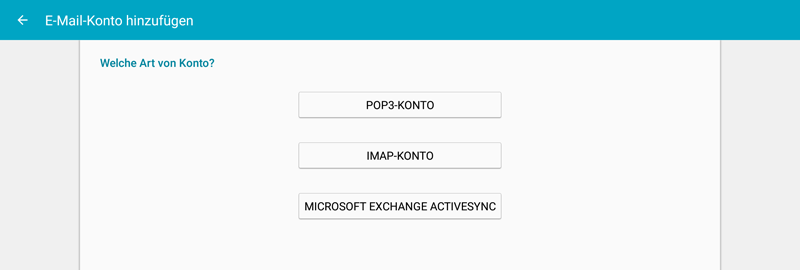
- Wählen Sie "IMAP-KONTO" aus
-
-
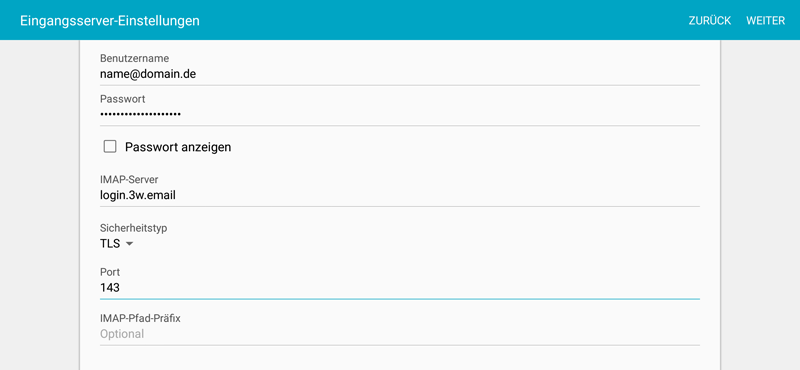
Geben Sie folgende Eingangsserver-Daten ein:
- Benutzername: [Ihre Email-Adresse]
- Passwort: [Ihr Passwort]
- IMAP-Server: login.3w.email
- Sicherheitstyp: TLS
- Port: 143
- IMAP-Pfad-Pfäfix: [leer lassen]
-
Geben Sie folgende Eingangsserver-Daten ein:

-
-
Geben Sie folgende Ausgangsserver-Daten ein:
- SMTP-Server: login.3w.email
- Sicherheitstyp: TLS
- Port: 587
-
Aktivieren: "Anmelden erfordern"
(Hinweis: Diese Option kann u.U. alternativ ausgewiesen sein, wie z.B. "sichere Anmeldung" oder "Authentifizierung") - Benutzername: [Ihre Email-Adresse]
- Passwort: [Ihr Passwort]
-
Geben Sie folgende Ausgangsserver-Daten ein:

-
- Nehmen Sie die gewünschten Einstellungen vor, im Screenshot oben unsere Empfehlungen

-
- Geben Sie zum Schluß noch eine Kontobezeichnung und Ihren Anzeigenamen für ausgehende Emails an
- Die Einrichtung Ihres Postfachs ist abgeschlossen

Hilfe
"Serveridentität kann nicht überprüft werden"
Problem:
Bisher funktionierte der E-Mail-Abruf problemlos.
Jetzt erscheint auf einmal die Meldung "Serveridentität kann nicht überprüft werden".
Ursache:
Dieses Problem tritt ausschließlich auf Apple Geräten auf, vorwiegend auf dem iPhone (Software-Problem auf dem Apple-Endgerät).
Obwohl das SSL-Zertifikat auf dem Server korrekt funktioniert (es wurde ggf. verlängert oder neu ausgestellt) und andere Mail-Software wie z.B. Thunderbird oder Outlook einwandfrei damit arbeiten, wird auf dem iPhone diese Meldung angezeigt.
Die Apple Software lehnt das verlängerte Server-Zertifikat leider fälschlicherweise ab, da es nicht als vertrauenswürdig validiert wird.
Bevor Sie eine der folgenden Lösungen versuchen, ist eine Aktualisierung der Systemsoftware vorher dringend zu empfehlen.
Lösung 1:
Ändern Sie in den Kontoeinstellungen (Einstellungen > Passwörter & Accounts > [betroffener Account]) die Methode zur Authentifizierung von 'Passwort' auf 'MD5 Challenge'.
Lassen Sie dies danach Überprüfen.
Wechseln Sie zurück zur Methode 'Passwort'.
Und dann erneut Überprüfen lassen.
Das letzte Überprüfen löst das Problem normalerweise.
Lösung 2:
Deaktivieren Sie die Option 'SSL' in den Einstellungen des betroffenen Mail-Kontos unter 'Erweitert'.
Gehen Sie zurück zum Account und auf 'Fertig'.
Dann erneut die Optiopn 'SSL' des betroffenen Kontos aktivieren.
Und wieder zurück zum Account und auf 'Fertig'.
Lösung 3:
Sollte dies alles nicht helfen, müsste das betroffene Postfach vom Gerät entfernt und erneut eingerichtet werden.
Eine wohl korrekte technische Lösung wäre, die ggf. veraltete Software so zu aktualisieren, dass diese alle heute gängigen SSL/TLS-Stammzertifikate validieren kann. Evtl. können Sie dieses schon durch ein Update Ihrer iOS E-Mail Software oder des Apple Betriebssystems erreichen. Für weitere Fragen hierzu wenden Sie sich bitte an den Apple Support.